操作ヘルプ
【 小テストつくーるの操作方法 】
「小テストつくーる」では,単元ごとにあらかじめ用意された問題を自由に組み合わせて,
お手軽に小テストを作成することができます。
-
画面の見かた

-
作成の手順
1 小テストを出題したい単元を選ぶ 1−1
単元選択ボタンから,作成したいテストの単元を選んでください。
複数の単元を同時に選ぶこともできます。
(総問題数が多いとき,表示に時間がかかることがあります。)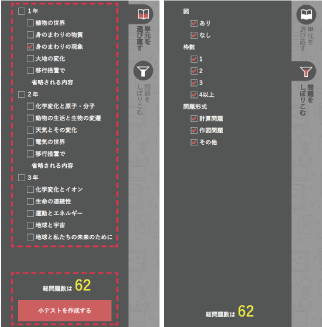
1−2
「小テストを作成する」ボタンをクリックしてください。
選んだ単元の問題文・解答が表示されます。2 出題したい問題を選ぶ 2−1
出題したい問題文の左にある選択欄をクリックしてください。
1回分のテストには,最大で10枠分の問題を入れることができます。
問題の枠数の合計が1〜10 になるように問題を選んでください。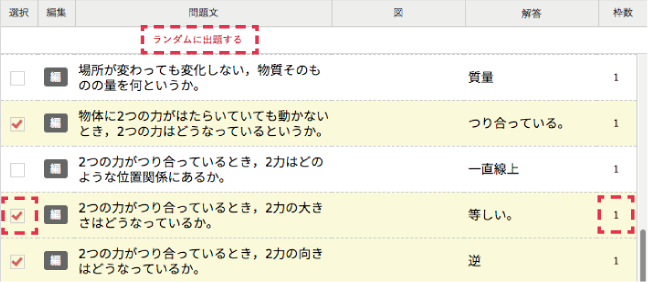
2−2
しぼりこみボタンでは,図の有無や枠数などから問題をしぼってさがすことができます。 2−3
各単元の問題の末尾には,自作問題のスペースを設けてあります。
こちらを編集して出題することもできます。
自作問題は,保存・呼び出し(5−1,5−2)でしぼりこみの内容に反映されます。(問題形式は「その他」になります。)2−4
ランダム出題ボタンを押すと,選んだ単元の問題からランダムに問題が選ばれます。
ランダム出題ボタンは押すたびに異なる問題が選び直されます。2−5
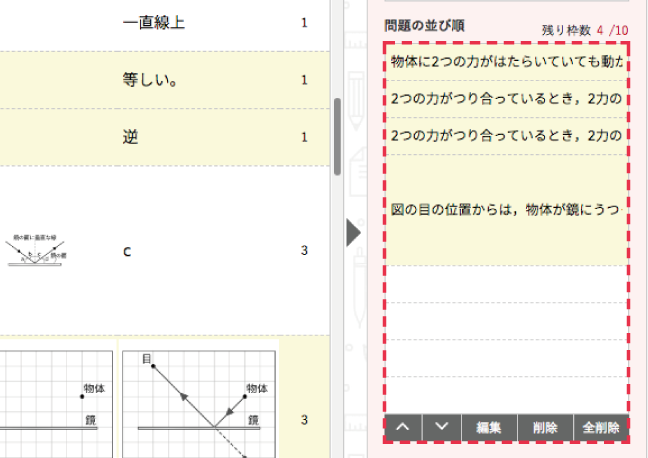
選ばれた問題は,画面右の問題プレビューに表示されます。
問題操作ボタンを押せば,問題順の並びかえや削除などを行うことができます。3 問題を編集する 3−1
収録された問題文,図,解答は,編集ボタンを選べば,自由に改変できます。(改変の内容は,しぼりこみの内容に反影されません。) 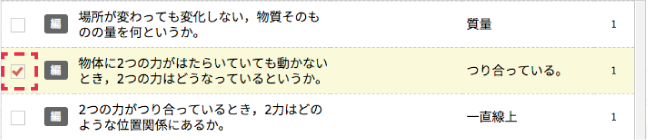
3−2
問題文や解答の文字を変更したいときは,上段の枠内の文字を自由に打ち変えてください。 
「図版いじーる」はインターネット版からご利用いただけます。
ROMから起動されている場合は, コチラをクリックすればインターネット版につながります。3−3
問題にお手持ちの図を挿入したいときは「図を挿入」を,
挿入してある図を消したいときは「図を削除」を選んでください。
また,作図問題をつくりたいときは,「画像に答えを書き込む問題にする」のにチェックを入れてください。
すると,新たに右側に解答画像の枠が表示されるので,そちらに解答用の図を挿入してください。3−4
「図を編集」を選ぶと,別のタブで「図版いじーる」が開きます。
編集できるのは,あらかじめ小テストつくーるに入っている図のみとなり,お手持ちの図は編集できません。
「図版いじーる」を利用するには,インターネット接続が必要です。4 小テストを完成させる 4−1
問題を選び終えたら,タイトル等入力欄をご確認ください。
タイトル・通し番号・指示文などを変更することができます。
通し番号は文字を削除すれば表示もされません。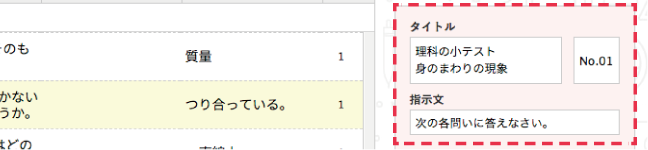
4−2
全ての入力が終わったら問題・解答の完成ボタンを選んでください。
「B 5」はB 5判ぴったりのサイズ,「B 5小」はノートにはれるようにB5を少し縮小したサイズでテストが作れます。
4−3
画面上で小テストの完成イメージを確認してください。
「PDF の保存」を選ぶと,テストをPDF形式のデータで保存することができます。
「中止」を選ぶと,問題選択画面に戻ります。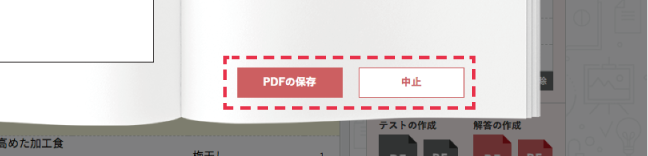
5 作業状態の保存・呼び出しをする 5−1
編集された問題や,選ばれた問題をそのままの形で保存するときは,
保存ボタンをクリックします。
データはtxt(テキスト)ファイルとして保存されます。
保存されたtxt ファイルは,小テストつくーる以外のソフトで使用しないでください。
5−2
保存したデータを次回使用したいときは呼び出しボタンを選び,
保存したtxt(テキスト)ファイルを指定してください。
(前年度の保存データを呼び出すときは,しぼりこみ機能の一部が制限されます。)

Copyright 株式会社 正進社 All Rights Reserved.